

Hướng dẫn cài đặt phần mềm Autodesk Autocad 2024
Sau đây itsieuviet sẽ chia những lưu ý cũng như file tải Autodesk Autocad 2024 về máy tính của bạn một cách hiệu quả nhất. Lướt xuống dưới lấy link tải cũng như xem hướng dẫn cài đặt Autodesk Autocad 2024 nha.

Lưu ý khi cài đặt Autodesk Autocad 2024
Kiểm tra cấu hình máy tính: Đảm bảo rằng máy tính của bạn đáp ứng các yêu cầu tối thiểu về hệ điều hành, dung lượng ổ cứng, RAM và bộ xử lý để phần mềm có thể hoạt động mượt mà.
Tắt tường lửa và phần mềm diệt virus: Trong một số trường hợp, các chương trình bảo mật có thể ngăn cản việc cài đặt hoặc làm gián đoạn quá trình giải nén phần mềm. Hãy tắt tường lửa và phần mềm diệt virus tạm thời để tránh vấn đề này.
Giải phóng đủ dung lượng ổ cứng: Hãy chắc chắn rằng ổ cứng của bạn có ít nhất 8 GB dung lượng trống. Đặc biệt là trên ổ đĩa hệ thống (thường là ổ C:), nơi mà phần mềm sẽ được cài đặt.
Kiểm tra phiên bản phần mềm Autodesk đã cài đặt: Nếu bạn đang sử dụng phiên bản Autodesk Autocad trước đó. Hãy gỡ cài đặt phiên bản cũ để tránh xung đột phần mềm khi cài đặt phiên bản mới.
Bước 1: Tải phần mềm Autodesk Autocad 2024 về máy tính của bạn
Link download A u.to CAD 2018 : Tại Đây
Bước 2: Giải nén file Autodesk Autocad 2024 vừa mới tải về máy tính
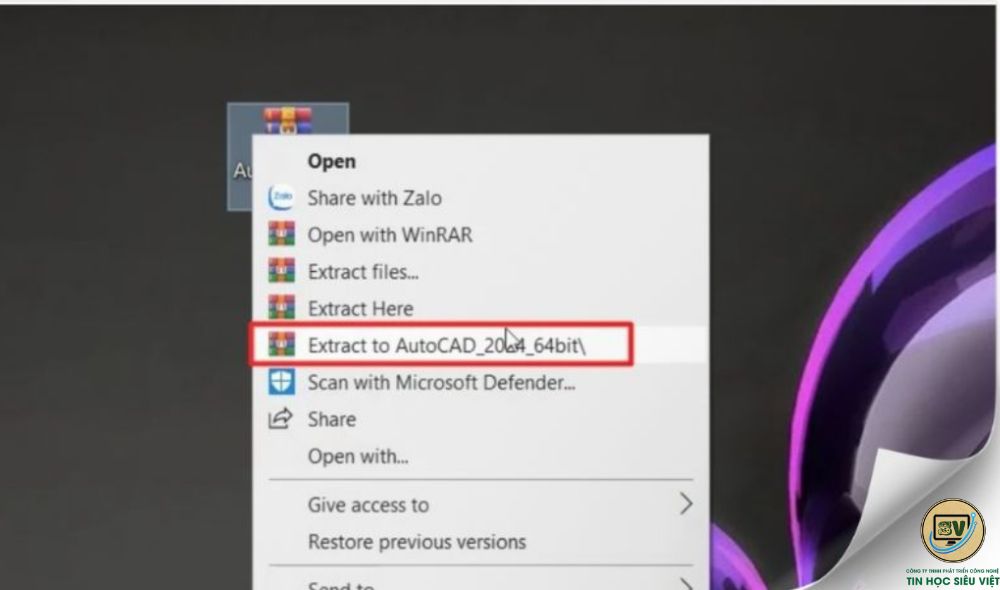
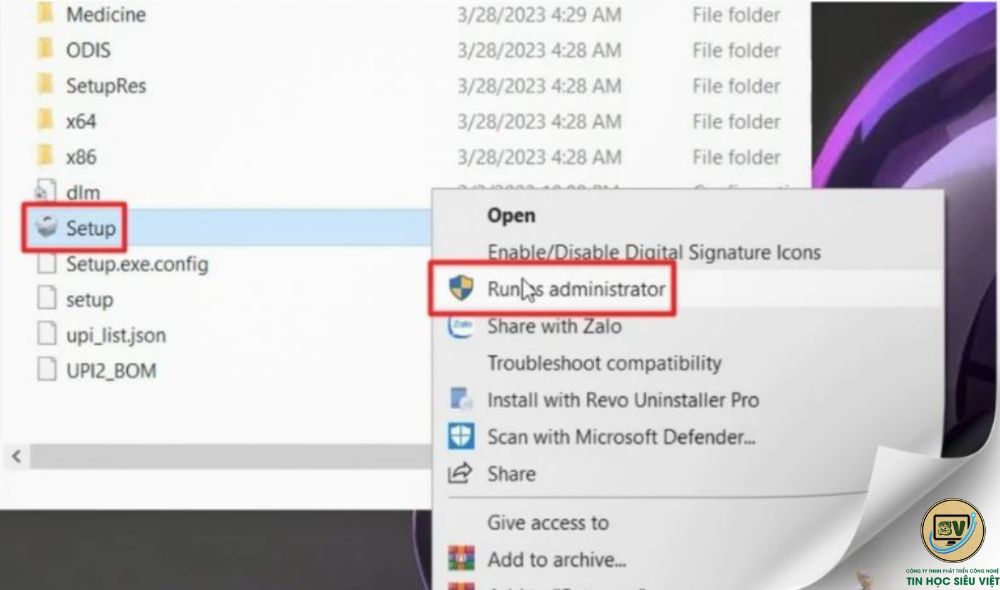
Bước 3: Chạy file setup Autodesk autocad 2024 dưới quyền admin
Bước 4: Tích chọn I agree sau đó nhấn Next

Bước 5: Chọn Install

Bước 6: Đợi cài đặt Autodesk autocad 2024

Bước 7: Chọn Start

Bước 8: Tắt không mở ứng dụng Autodesk autocad 2024

Bước 9: Copy file Acad
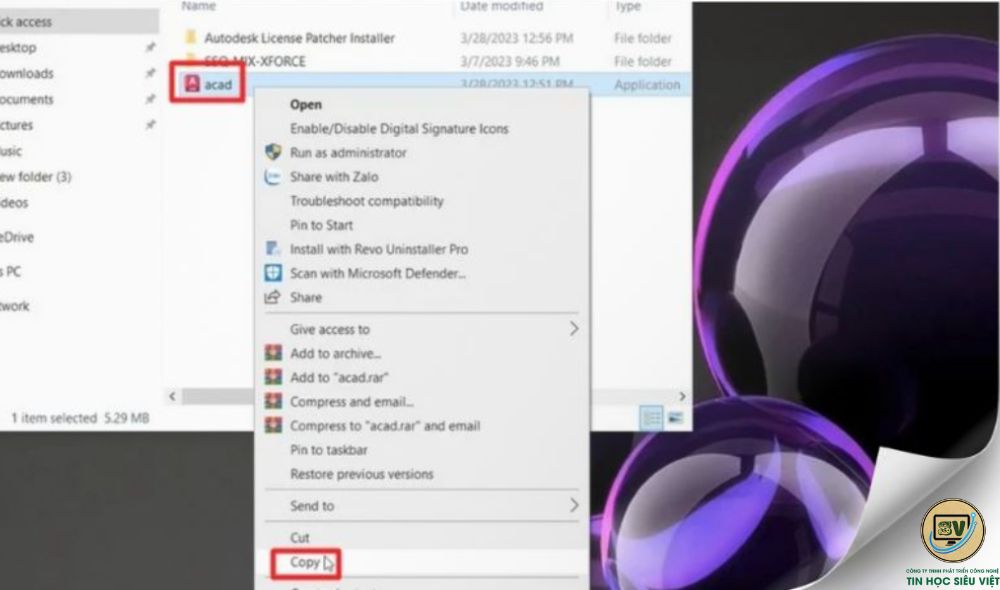
Bước 10: Chuột phải ứng dụng Autodesk autocad 2024 sau đó chọn Open file location
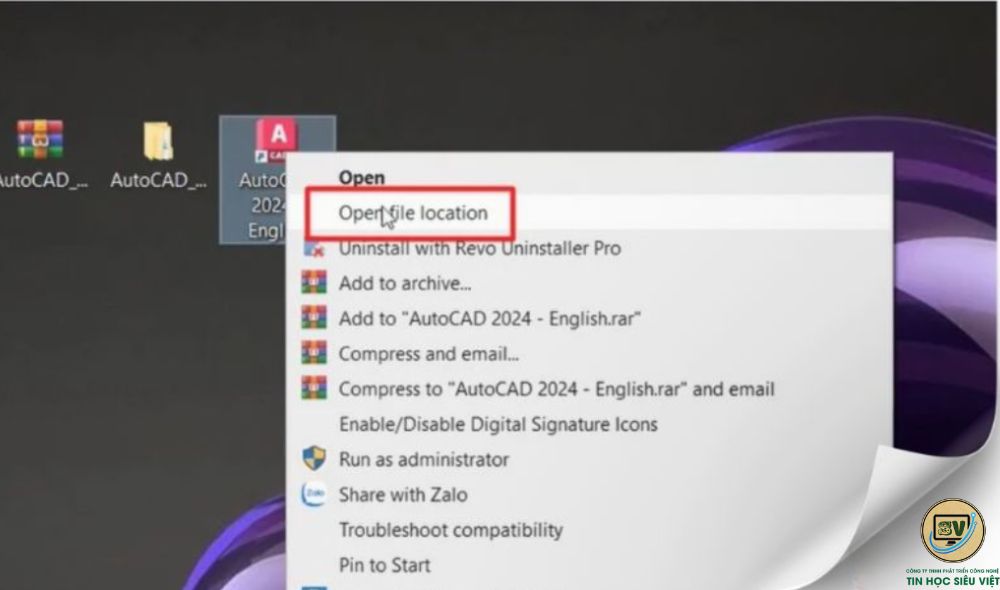
Bước 11: Paste vào foder vừa mở
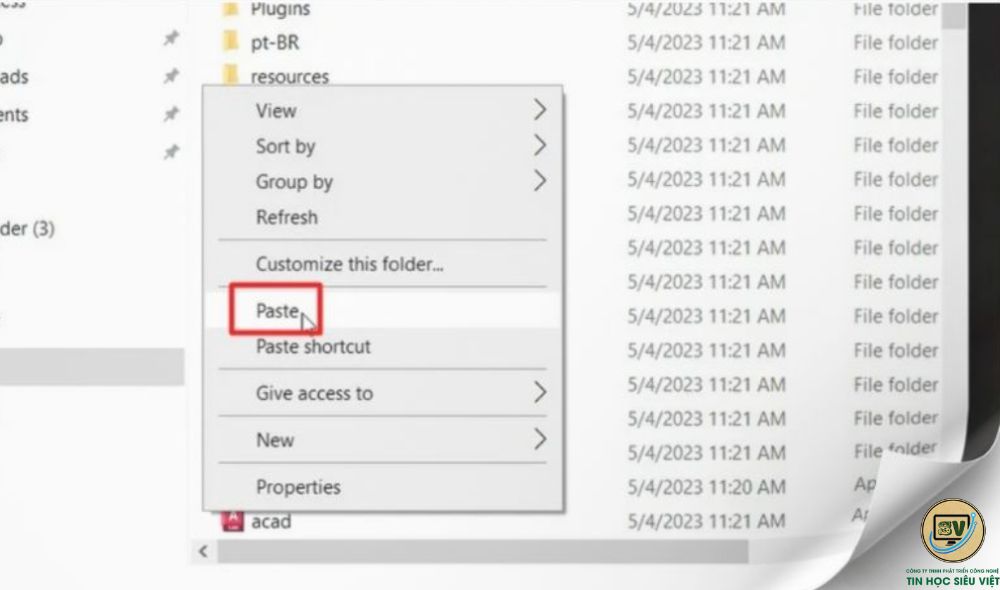
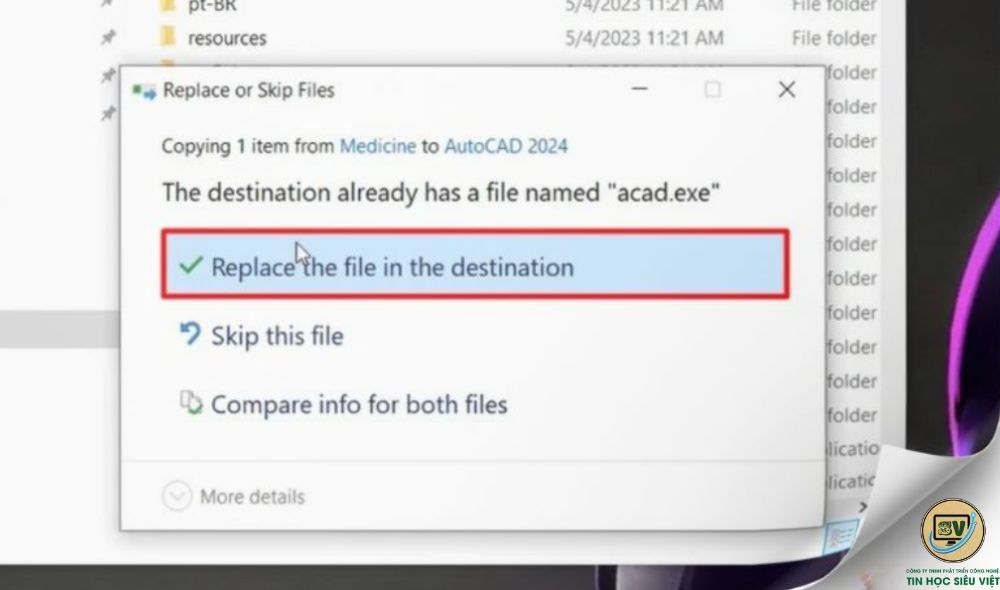
Bước 12: Chọn Replace the file in the destination
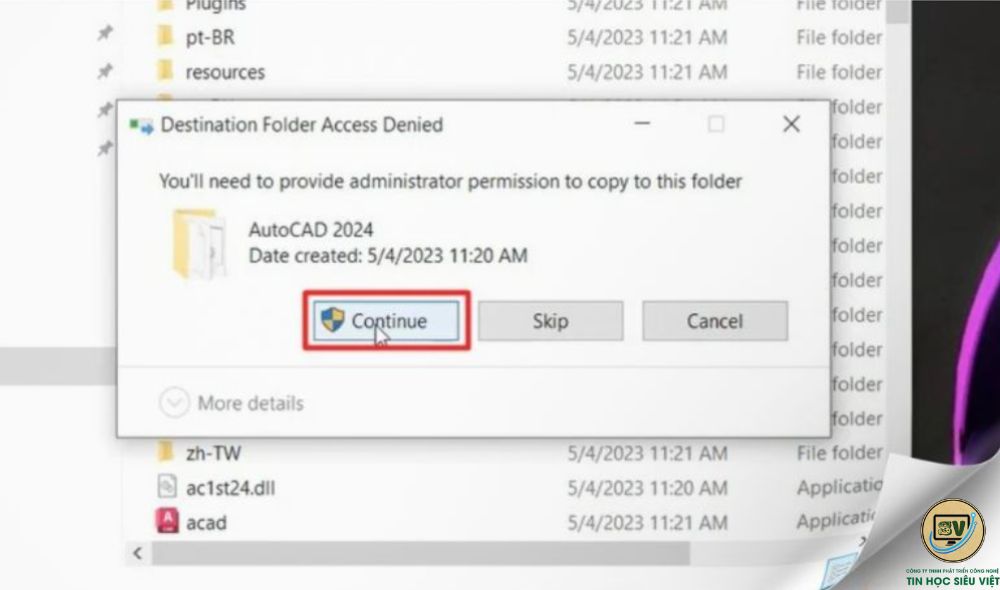
Bước 13: Chọn Continue là hoàn thành
MỌI THÔNG TIN VUI LÒNG LIÊN HỆ
Công Ty TNHH Phát Triển Công Nghệ Tin Học Siêu Việt
Hotline: 0976 086 500 – 0934 077 360
Website: https://itsieuviet.com/