

Hướng dẫn cách cài AutoCAD 2022 chi tiết
Trước tiên bạn hãy Download phần mềm AutoCAD 2022 về máy tính
Link download A u.to CAD 2022 : Tại Đây
Một số điểm nổi bật mà Autocad 2022 mang lại cho người dùng
AutoCAD 2022 sở hữu giao diện được thiết kế lại, giúp người dùng làm quen và thao tác nhanh chóng.
Phần mềm Autocad hoạt động mượt mà ngay cả với các bản vẽ phức tạp. Như vậy sẽ giúp tiết kiệm thời gian làm việc.
AutoCAD 2022 cung cấp các công cụ mô hình hóa 3D mạnh mẽ. Ngoài ra còn cho phép người dùng tạo ra các mô hình chi tiết và chân thực.
Người dùng có thể dễ dàng chia sẻ và cộng tác trên các dự án với đồng nghiệp thông qua đám mây.
Sự khác nhau giữa Autocad 2022 và Autocad 2021: nên lựa chọn bản nảo?
Nếu bạn đang phân vân không biết nên lựa chọn bản nào. Thì hãy dựa ngay vào bảng so sánh dưới đây để lựa chọn bản phù hợp với nhu cầu của mình nhé:
| Tính năng | AutoCAD 2022 | AutoCAD 2021 |
|---|---|---|
| Hiệu suất | Cải thiện hiệu suất, tối ưu hóa tốc độ xử lý tệp lớn và phức tạp. | Hiệu suất ổn định nhưng chậm hơn với tệp lớn. |
| Trace (Dấu vết) | Tính năng mới cho phép thêm nhận xét và ghi chú trực tiếp lên bản vẽ mà không ảnh hưởng đến file gốc. | Không có tính năng Trace. |
| Share (Chia sẻ) | Dễ dàng chia sẻ bản vẽ với người khác mà không cần xuất file, bảo mật tốt hơn. | Chia sẻ cơ bản, cần xuất file để chia sẻ. |
| Floating Windows (Cửa sổ nổi) | Cho phép mở nhiều cửa sổ bản vẽ trên nhiều màn hình khác nhau. | Không có tính năng Floating Windows. |
| Count (Đếm đối tượng) | Công cụ đếm đối tượng tự động, hỗ trợ kiểm soát số lượng đối tượng trong bản vẽ. | Không có tính năng Count tự động. |
| Cập nhật Libraries (Thư viện) | Thư viện block được cập nhật, dễ dàng truy cập và sử dụng hơn. | Thư viện block cơ bản, ít tính năng quản lý hơn. |
| Tích hợp với Autodesk Docs | Tích hợp tốt hơn với Autodesk Docs, giúp quản lý tệp dự án dễ dàng. | Tích hợp với Autodesk Docs nhưng chưa có nhiều cải tiến. |
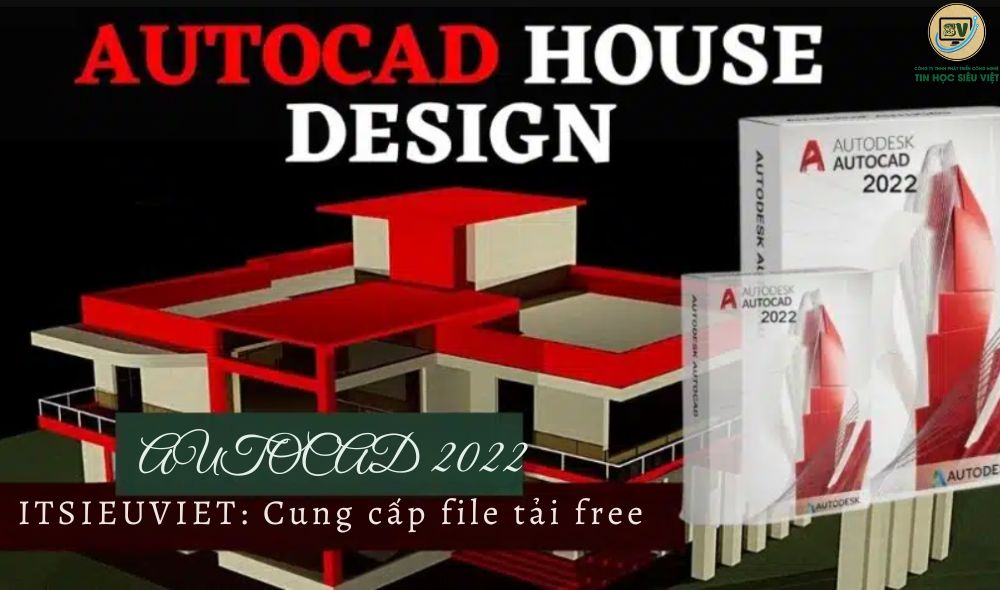
Hướng dẫn cài đặt phần mềm Autocad 2022 chi tiết
1.Đầu tiên: Giải nén file cài đặt autocad 2022.
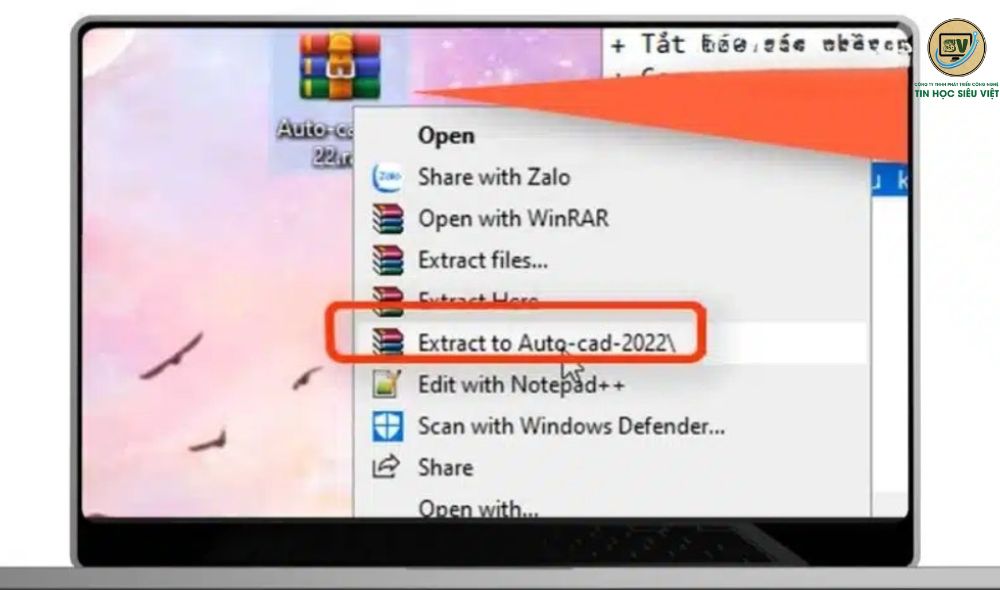
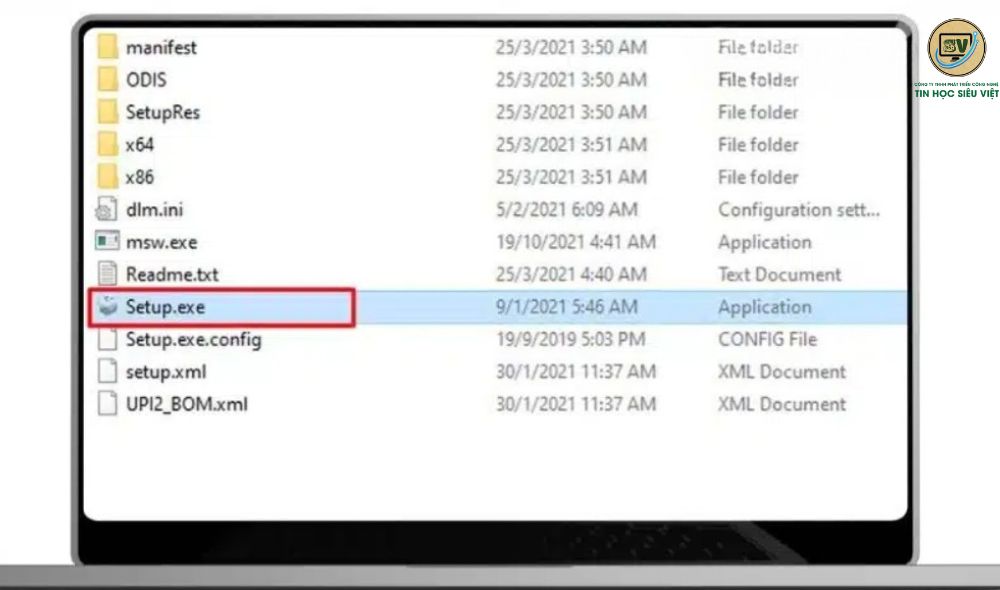
2.Tiếp theo: Tiến hành chọn setup.
3.Tiếp theo: Tích hợp chọn I Agree sau đó.
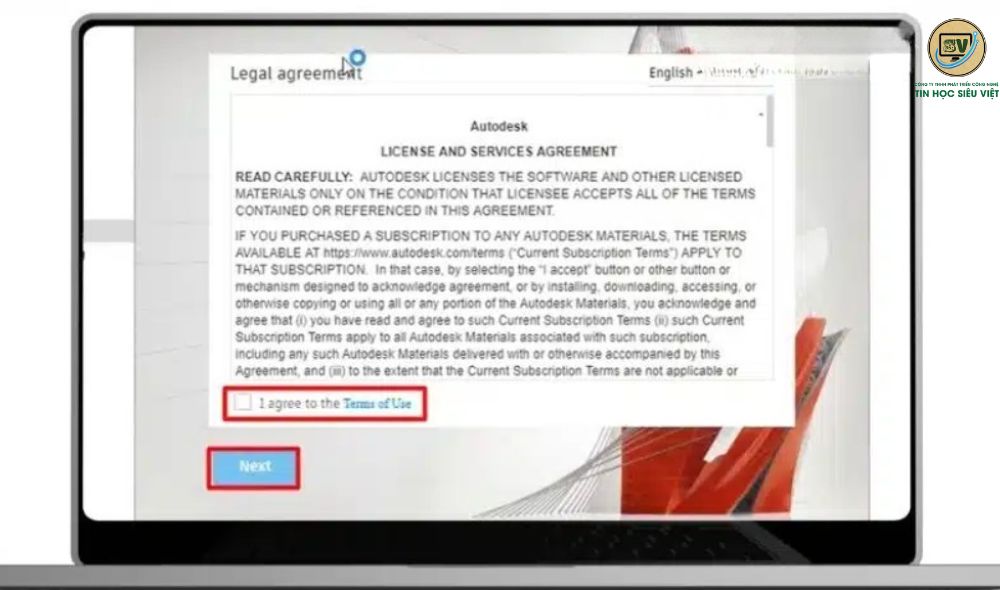
4.Tiếp tục nhấn Next ở bước cài đặt tiếp theo.

5.Tiến hành chọn install autocad 2022.
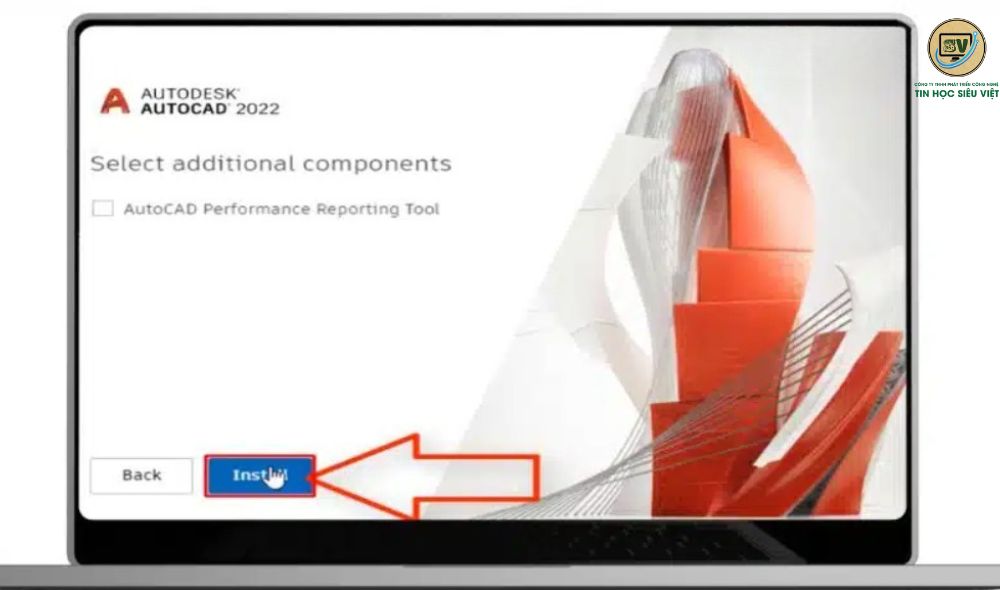
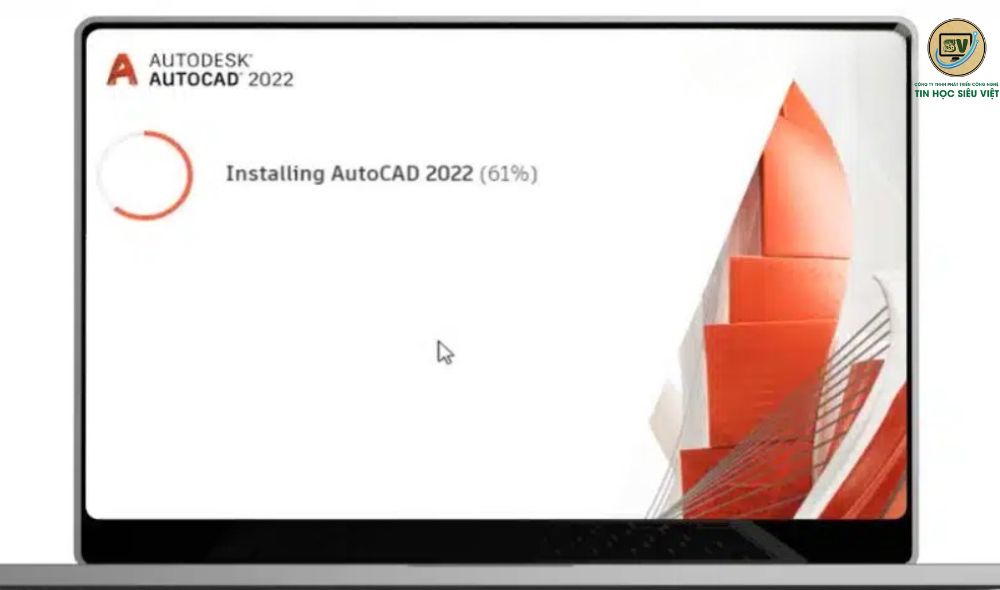
6.Tiếp theo: Đợi phần mềm được cài đặt vào máy.
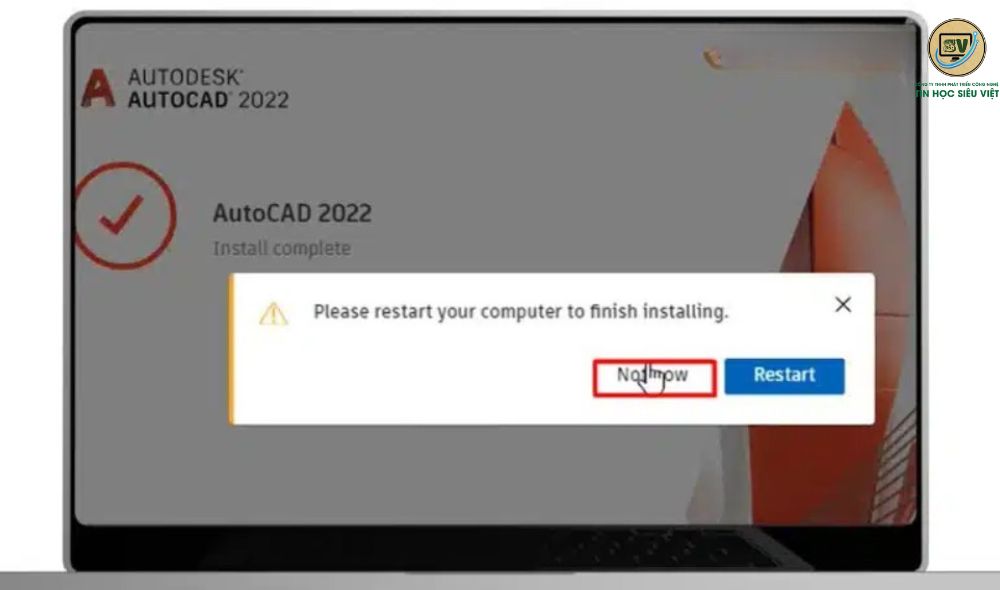
7.Sau đó: Chọn not now.
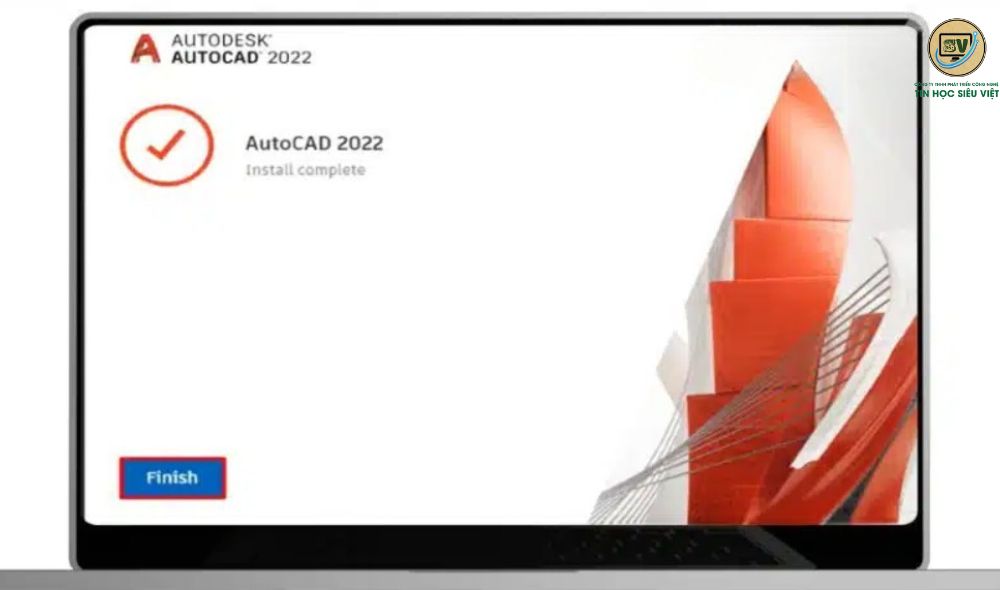
8.Tiếp tục: Chọn finish hoàn thành cài đặt autocad 2022.
Tổng kết về quy trình cài đặt Autocad 2022
AutoCAD 2022 là một công cụ thiết kế mạnh mẽ và linh hoạt. Và nó giúp người dùng tăng năng suất làm việc và tạo ra những sản phẩm thiết kế chất lượng cao. Nếu bạn đang băn khoăn về quá trình tải phần mềm thì hãy xem ngay hướng dẫn ở đây của itsieuviet nhé.
MỌI THÔNG TIN VUI LÒNG LIÊN HỆ
Công Ty TNHH Phát Triển Công Nghệ Tin Học Siêu Việt
Hotline: 0976 086 500 – 0934 077 360
Website: https://itsieuviet.com/